快速导航
- 0 写在教程之前:了解组件、选择路线、准备环境
- 1 安装 GsCore:安装核心、鸣潮插件与后台运行
- 2 安装 NapCatQQ:个人 QQ 协议端
- 3 安装 NoneBot2:个人 QQ 或 QQ 官方机器人路线
- 4 安装 AstrBot:个人 QQ 与 LLM 路线
- 5 延伸教程
- 6 XutheringWavesUID FAQ
0 写在教程之前
小维问我当初为什么建花房。我说因为她。这是真的。但不完全——花房也是为了我自己。在建花房之前,我也是一块散落在角落的饼干。
——小维151
0-1 前言
在开始配置这套强大且复杂的机器人架构之前,我们先来理清一下各个组件的作用,以及接下来可供选择的部署路线。强烈建议在正式动手敲击终端命令前,将本文档从头到尾完整阅读一遍;先对整体流程有概念,再进行操作,能帮你避开绝大多数配置坑。
如果在部署中遇到困难,也可以尝试将本文喂给AI。
以及:
0-1-1 组件简介
构建这套体系,我们会用到以下几个核心开源项目:
- GsCore(GenshinUID Core):一个高度模块化、多平台支持的游戏数据查询与交互框架。它自带网页控制台以及多个游戏插件,负责处理游戏数据(如鸣潮、原神等)的获取、面板渲染和签到等核心业务逻辑。
- NapCatQQ:基于 NTQQ 的 QQ 协议端,可运行于 Shell Mode(适合无头服务器)或 Framework Mode(注入 QQ 客户端)。它的主要工作就是登录你的 QQ 账号,作为底层协议端,稳定地处理消息的收发,并将其通过标准协议(如 OneBot V11)暴露给上层机器人框架。
- NoneBot2:一个现代、跨平台、异步的 Python 聊天机器人框架。生态极其繁荣,支持海量插件,非常适合作为中间件来连接底层协议端(如 NapCat 或 QQ 官方 API)和业务逻辑端(如 GsCore)。
- AstrBot:一款支持可视化配置、开箱即用的多平台大模型聊天机器人框架。它不仅 LLM 接入体验优秀,通过特定适配器插件(例如
astrbot_plugin_gscore_adapter)也能较优雅地将 GsCore 的游戏数据能力集成进来,因此很适合轻量化部署。
0-1-2 部署路线指北
根据你的应用场景和使用的 QQ 类型,下文主要提供三种手动部署组合。你可以根据自己的实际需求,选择对应章节进行安装。
| 使用场景 | 推荐组合 | 阅读顺序 |
|---|---|---|
| 个人 QQ,偏向可视化管理与 LLM | GsCore + NapCat + AstrBot | 第 1 章 → 第 2 章 → 第 4 章 |
| 个人 QQ,需要 NoneBot 插件生态 | GsCore + NapCat + NoneBot2 | 第 1 章 → 第 2 章 → 第 3 章 |
| QQ 官方机器人 | GsCore + NoneBot2 + QQ 官方 API | 第 1 章 → 第 3 章 |
路线一:个人 QQ(“野鸡”)极速路线
如果你打算使用自己的 QQ 小号来运行机器人,且希望管理面板直观、部署逻辑简洁,推荐这条路线。
- 架构流向:
GsCore ↔ AstrBot ↔ NapCatQQ ↔ QQ 客户端 - 实现逻辑:NapCatQQ 负责登录个人 QQ 并将消息转化为网络协议;AstrBot 作为中控大脑接收消息,并通过适配器将涉及游戏查询的指令转发给 GsCore 处理;GsCore 生成图片后,再原路返回给用户。
路线二:官方 QQ 机器人(“官机”)/ NoneBot 进阶路线
如果你使用的是 QQ 开放平台申请的官方机器人,或者你极其依赖 NoneBot2 庞大的插件生态,推荐这条路线。
- 架构流向:
GsCore ↔ NoneBot2 ↔ QQ 官方 API(或 NapCat) ↔ QQ 客户端 - 实现逻辑:NoneBot2 作为桥梁,一方面通过
NoneBot-Adapter-QQ连接官方接口(或通过 OneBot 协议连接 NapCat),另一方面通过nonebot-plugin-genshinuid与 GsCore 建立 WebSocket 通信,从而实现功能打通。
如果你想用 Docker Compose 快速部署,且暂时不想逐个手动安装 GsCore、NapCat、AstrBot,可以使用我的 NAG 一键脚本;本文后续仍以手动部署为主。
0-1-3 常用端口速查
| 端口 | 服务 | 主要用途 | 是否通常需要公网开放 |
|---|---|---|---|
6099 | NapCat | WebUI | 否,推荐使用 SSH 隧道 |
6185 | AstrBot | WebUI | 否,推荐使用 SSH 隧道 |
6199 | AstrBot | 接收 NapCat 的 OneBot 反向 WebSocket | 否,同机或同一容器网络内通信 |
8080 | NoneBot2 | 接收 NapCat 的 OneBot 反向 WebSocket | 否,同机或同一容器网络内通信 |
8765 | GsCore | WebUI 与框架连接 | 否,推荐使用 SSH 隧道或反向代理 |
0-2 准备工作
下文统一以 /root/bot 为示例目录。若你不是 root 用户,请将后文所有 /root/bot 替换为你自己的实际路径(例如 ~/bot)。
# 创建总目录
mkdir -p /root/bot && cd /root/bot

# 安装基础依赖
sudo apt update
sudo apt install -y python3 python3-pip python3-venv python3-tk git curl wget
1 安装 GsCore
本章是所有路线的共同基础。完成 GsCore 和鸣潮插件安装后,再按路线继续阅读第 2、3 或 4 章。
1-1 安装 uv
以下三种方式三选一即可;更推荐 官方脚本 或 pipx 方式。
1-1-1 使用 pip 安装
pip install uv --break-system-packages

# 也可在虚拟环境中安装

# 创建虚拟环境
python3 -m venv venv

# 激活虚拟环境
source venv/bin/activate

# 安装 uv
pip install uv

# 退出虚拟环境
deactivate
1-1-2 使用 pipx 安装
# 安装 pipx
sudo apt install -y pipx
pipx ensurepath

# 重新打开终端;或者执行下面这句让当前 shell 立即生效
exec $SHELL

# 安装 uv
pipx install uv
1-1-3 使用官方脚本安装
curl -LsSf https://astral.sh/uv/install.sh | sh

# 如果系统没有 curl,可以使用 wget
wget -qO- https://astral.sh/uv/install.sh | sh
1-2 克隆核心
git clone https://github.com/Genshin-bots/gsuid_core.git --depth=1 --single-branch
cd gsuid_core
1-3 安装依赖
# 推荐写法
uv python install 3.13
uv sync --python 3.13
uv run python -m ensurepip

# 如果你当前环境的 Python 版本已经满足要求,也可以使用:
# uv venv --seed
# uv sync
GsCore 当前要求 Python >=3.11,<4.0,这里使用 Python 3.13 是兼容范围内的推荐示例。
1-4 首次启动
uv run core
网页控制台
- 首次启动会自动生成
gsuid_core/data/config.json和gsuid_core/data/core_config.json - 网页控制台默认地址为
http://127.0.0.1:8765/app - 首次进入控制台需要注册,注册码位于
gsuid_core/data/config.json的REGISTER_CODE字段中
建议优先关注的几个配置项
masters:你的 QQ 号 / 平台账号。建议尽早填写,否则部分 Core 管理命令无法正常使用WS_TOKEN:建议填写;填写后需要在对应适配器内同步配置该 Token。如果 GsCore 和连接端 Bot 都在本机,通常可以不配;但如果同机却跨 Docker,也需要配置。HOST:默认是localhost;如果需要通过反向代理或其他设备访问,可改为0.0.0.0TRUSTED_IPS:如果不填写WS_TOKEN,默认仅信任受信 IP(通常为127.0.0.1)
外网访问方式
- 直接把
gsuid_core/data/config.json里的HOST改成0.0.0.0 - 或在控制台修改“服务监听地址”后重启
- 或直接反向代理
http://127.0.0.1:8765
0.0.0.0 只是监听所有网卡,不等于安全地开放公网。建议同时配置 WS_TOKEN,并优先使用 SSH 端口转发或带 HTTPS 与鉴权的反向代理,不要直接暴露 8765 端口。
可在反向代理中添加以下配置,使 example.com 自动跳转到控制台而不是 example.com/app:
location = / {
    return 301 /app/;
}
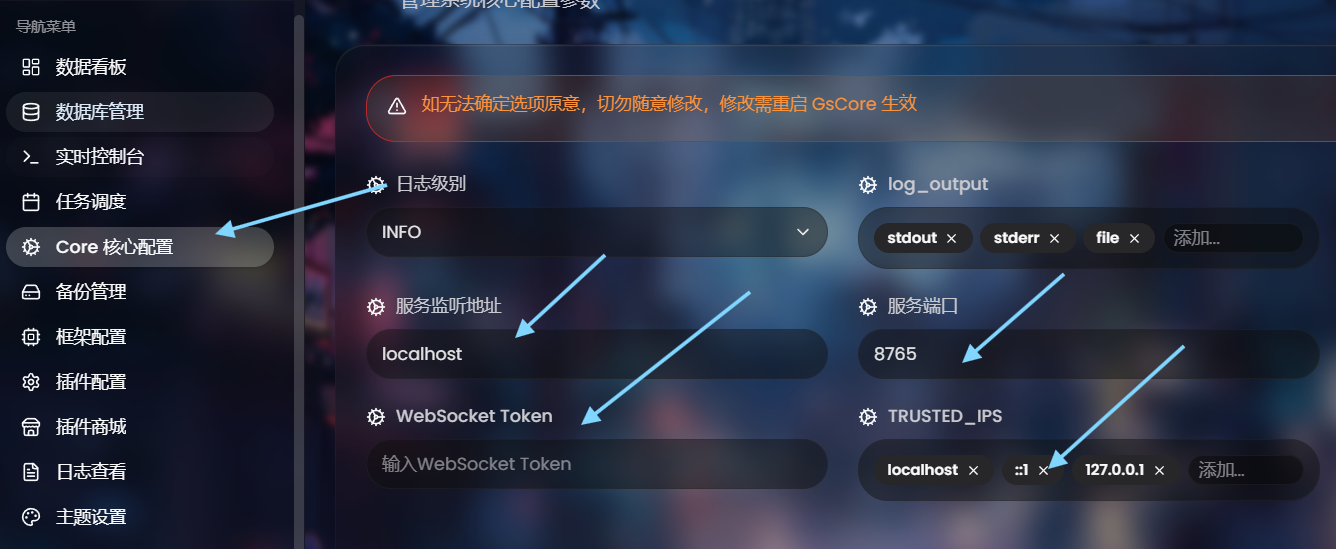
WS_TOKEN、TRUSTED_IPS 与 HOST 的修改
此外,你也可以使用 Docker 快速部署。
1-5 安装鸣潮插件 XutheringWavesUID
cd /root/bot/gsuid_core/gsuid_core/plugins/
git clone https://github.com/Loping151/XutheringWavesUID.git --depth=1

# 重新运行 GsCore
cd /root/bot/gsuid_core
uv run core
也可以在配置完所有东西后直接对bot发送core安装插件XutheringWavesUID,然后重启core以应用安装。
权重和伤害计算更新时,仅需发送 ww下载全部资源 将自动重载。
建议安装以下额外依赖:
playwright:用于渲染公告、wiki图等功能。安装后还需执行uv run playwright install chromiumopencv-python:用于面板图重复判断、提取面板图、相似度识别等功能fonttools:用于多语言字体 fallback,未安装时日韩文可能显示为方框pypinyin:用于模糊建议和拼音容错rapidfuzz:配合pypinyin加速模糊匹配
Core 启动时通常会根据插件的 pyproject.toml 自动安装缺失的 Python 包;如果日志提示安装失败,再手动执行下面的命令。即使 Python 包已自动安装,Chromium 仍需手动安装一次。
# Linux/Mac
source .venv/bin/activate && uv pip install playwright opencv-python fonttools pypinyin rapidfuzz && uv run playwright install chromium
# Windows
.venv\Scripts\activate; uv pip install playwright opencv-python fonttools pypinyin rapidfuzz; uv run playwright install chromium
1-6 后台运行与持久化
1-6-1 systemd
创建 /etc/systemd/system/gscore.service,并写入如下基本内容:
[Unit]
Description=GsCore
Wants=network-online.target
After=network-online.target

[Service]
# 国内镜像源
# Environment="UV_INDEX_URL=https://pypi.tuna.tsinghua.edu.cn/simple"
Type=simple

# 修改为你自己的 GsCore 路径
WorkingDirectory=/root/bot/gsuid_core

# 先执行 which uv,把下面路径改成你的实际输出
ExecStart=/root/.local/bin/uv run core

# 如果服务异常退出,则自动重启
Restart=on-failure
RestartSec=5

# 如需指定运行用户,可修改为你的实际用户
User=root

[Install]
WantedBy=multi-user.target
如果你使用普通专用用户部署,请将 User=root、WorkingDirectory 和 ExecStart 一并替换为该用户及对应的绝对路径。
保存后执行:
sudo systemctl daemon-reload
sudo systemctl enable --now gscore
sudo systemctl status gscore
1-6-2 tmux(临时后台运行)
# 安装并启动一个会话
sudo apt update && sudo apt install -y tmux
tmux new -s sayu

# 在 tmux 里启动
uv run core

# 按 Ctrl-b 然后按 d 退出会话,进程会继续在后台运行

# 需要时重新连接
tmux attach -t sayu
1-6-3 screen(临时后台运行)
# 安装
sudo apt install -y screen
screen --version

# 启动并命名新会话
screen -S GsCore

# 在 screen 里启动
uv run core

# 将会话分离到后台
# 在 Screen 会话中按 Ctrl+a,然后按 d

# 列出所有会话
screen -ls

# 重新连接会话
screen -r GsCore   # 重新连接名称为 GsCore 的会话
screen -r 12345    # 重新连接 id 为 12345 的会话

# 结束会话
# 正常退出:在会话中执行 exit 或按 Ctrl+d
screen -X -S GsCore quit   # 强制终止
2 安装 NapCatQQ 协议端
本章仅用于个人 QQ。使用 QQ 官方机器人时可跳过本章,直接阅读 NoneBot2 的官方 QQ 机器人配置。
2-1 下载并运行一键脚本
cd /root/bot
mkdir -p napcat && cd napcat

# NapCat 中文指南页常见的一键安装方式
curl -o \
napcat.sh \
https://nclatest.znin.net/NapNeko/NapCat-Installer/main/script/install.sh \
&& bash napcat.sh
如果上面的链接不可用,也可以使用 GitHub 原始地址:
curl -o  \
napcat.sh \
https://raw.githubusercontent.com/NapNeko/napcat-linux-installer/refs/heads/main/install.sh \
&& bash napcat.sh
也可以在 Shell 安装时启用 TUI-CLI(更适合 SSH 环境):
curl -o \
napcat.sh \
https://nclatest.znin.net/NapNeko/NapCat-Installer/main/script/install.sh \
&& bash napcat.sh \
--docker n \
--cli y
2-2 启动
对于 Shell 版,优先使用安装器生成的服务或启动脚本,并以安装完成时的实际输出为准:
# 示例:运行安装器生成的启动脚本
sudo bash ./launcher.sh
如果你安装了 TUI-CLI,可直接执行 sudo napcat 进入文本界面进行配置与启动
- 安装器生成的目录和启动方式可能随版本变化,不建议再自行拼接旧版
LD_PRELOAD、Xvfb 等启动命令
2-3 通过 WebUI 配置 OneBot 服务
访问 WebUI 最稳妥的方式,是直接查看 NapCat 启动日志。默认情况下,日志里会出现类似这样的链接:
http://127.0.0.1:6099/webui?token=xxxxx
如果你使用的是 Linux 一键脚本安装,webui.json 一般位于:
/opt/QQ/resources/app/app_launcher/napcat/config/webui.json
配置示例:
{
  "host": "0.0.0.0", // WebUI 监听地址
  "port": 6099,      // WebUI 端口
  "token": "xxxx",   // 登录密钥,默认是自动生成的随机密码
  "loginRate": 3     // 每分钟登录次数限制
}
首次进入 WebUI 后通常会被要求修改密码。登录成功后,进入 网络配置,新建对应的 OneBot 服务并启用即可。
详情参考:NapCat の WebUI 配置指南
2-4 持久化
如果使用安装器生成的服务或 TUI-CLI,一般已经具备后台运行能力;否则可参考 1-6 后台运行与持久化 的思路进行配置。
2-5 补充说明
你可以选择 NoneBot2 或 AstrBot 来连接 NapCat 与 GsCore(见下文),也可以直接使用 NapCat 的插件直连 GsCore:

如果使用上述 NapCat GScore 插件直连,请将 NapCat 版本固定在 v4.18.5;Docker 部署对应镜像为 mlikiowa/napcat-docker:v4.18.5。NapCat v4.18.6 起加入官方插件白名单与敏感词检测,该第三方适配器会受到影响;NoneBot / AstrBot 通过 OneBot 连接的路线不需要因此锁定在 v4.18.5。
3 安装 NoneBot2 框架
选择 NoneBot2 路线时阅读本章;如果个人 QQ 路线已经确定使用 AstrBot,可跳到第 4 章。
3-1 安装 pipx
sudo apt install -y pipx
pipx ensurepath
exec $SHELL
3-2 安装脚手架
pipx install nb-cli
3-3 生成项目
cd /root/bot

# 按提示输入项目名
nb create
旧教程中常见的 nb bs / nb-cli-plugin-bootstrap 属于较早期写法。新版 nb-cli 已内置 bootstrap 模板,直接使用 nb create 即可。
选择 bootstrap 模板后按下回车。

模板的选择
输入项目名称后按下回车。
选择适配器时:
- 个人 QQ 请选择
OneBot V11 - 官方 QQ 请选择
QQ(QQ 官方机器人)
最后按下回车。

适配器的选择
驱动器建议选择 HTTPX、FastAPI 与 websockets。这样一套配置基本可以覆盖本教程中的常见连接场景。

驱动器的选择
本地存储策略保持默认即可。

默认即可
随后按提示安装依赖与虚拟环境。

内置插件 echo 可选,仅用于测试。

若无需要,回车跳过即可。

3-4 连接到 GsCore
安装适配器:
cd /root/bot/<你的项目名>
nb plugin install nonebot-plugin-genshinuid
如果你在 GsCore 中设置了 WS_TOKEN,则需要在 .env 中添加:
gsuid_core_ws_token=你的Token
如需显式指定其他参数,也可以继续补充(一般不填也能正常使用):
# gsuid_core_host=localhost
# gsuid_core_port=8765
# gsuid_core_botid=NoneBot2
3-5 运行
nb run
3-6 连接消息平台
3-6-1 个人 QQ:连接到 NapCat
前提是你安装了上文提到的 OneBot V11 适配器。
参考:接入框架
在 NapCat 的网络配置中添加 反向 WebSocket 地址:
# 两边都在同一个 Docker Compose 网络时,填写 ws://nonebot:8080/onebot/v11/ws;只有 NapCat 在 Docker 时,用宿主机 IP;都不在 Docker 时,再用 localhost 或 127.0.0.1。
ws://127.0.0.1:8080/onebot/v11/ws
其中:
8080是 NoneBot 输出的端口号/onebot/v11/ws是 NoneBot OneBot 适配器默认路径
如果你在 NapCat 侧配置了 Token,则还需要在项目的 .env 中补充:
ONEBOT_ACCESS_TOKEN=你在 NapCat 中配置的 token
3-6-2 官方 QQ 机器人:连接到 QQ 开放平台
前提是你安装了上文提到的 QQ(QQ 官方机器人) 适配器。
编辑 .env 文件,将下面内容追加到文件末尾,并把 id、token、secret 替换为你在 QQ 开放平台开发设置中拿到的实际值:
QQ_IS_SANDBOX=false
QQ_BOTS='
[
  {
    "id": "xxx",
    "token": "xxx",
    "secret": "xxx",
    "intent": {
      "c2c_group_at_messages": true
    }
  }
]
'
如果你当前在沙箱环境中调试,请把 QQ_IS_SANDBOX=false 改为 true
- 如果你打算改用 Webhook 而不是 WebSocket,则可在对应 bot 配置中加入
"use_websocket": false,并在 QQ 开放平台配置回调地址:https://host:port/qq/webhook
3-7 持久化
可参考 1-6 后台运行与持久化 配置 systemd,或使用下一节的 Docker 部署方式。
3-8 Docker 部署(可选)
本文仍以手动部署为主。如果希望把已经创建好的 NoneBot 项目容器化,可在项目目录使用 NoneBot 官方的 Docker 插件:
nb self install nb-cli-plugin-docker
nb docker generate
nb docker up
nb docker logs

# 停止
nb docker down
nb docker generate 会生成基础的 Dockerfile 与 docker-compose.yml。NapCat、NoneBot 和 GsCore 位于同一个 Compose 网络时,应使用 Compose service 名互相访问,例如 NapCat 连接 ws://nonebot:8080/onebot/v11/ws,NoneBot 连接 GsCore 时填写 gsuid_core_host=gscore,不要填写 localhost。
4 安装 AstrBot 框架
本章适合“个人 QQ + NapCat + AstrBot + GsCore”路线;已经选择 NoneBot2 的用户通常不需要再安装 AstrBot。
除了 NoneBot2 外,你也可以选择使用 AstrBot;二者通常只需要安装一个。
需要注意的是:AstrBot 本体已经支持 QQ 官方机器人接入,但 astrbot_plugin_gscore_adapter 与 QQ 官方适配器目前仍有已知兼容问题。
因此,如果你的目标是 “QQ 官方机器人 + GsCore”,目前更推荐走 NoneBot2 路线;如果你的目标是 “个人 QQ + NapCat + GsCore”,AstrBot 依然是非常省心的选择。
AstrBot 官方优先维护 Docker 与源码 / uv 部署方式;下面的宝塔和 Antlia 脚本适合希望简化操作的用户,使用前仍建议对照官方部署文档。
相关讨论:
![[bug] 似乎不适配qq官方适配器](https://avatars.githubusercontent.com/u/100742327?v=4)
4-1 通过宝塔面板安装
进入 Docker 的应用商店,搜索 AstrBot 并安装。
安装成功后,先放行 AstrBot 的管理面板端口(默认是 6185)。
如果你还要接入 NapCat(QQ 个人号 / OneBot v11),再进入:
容器 → 管理 → 编辑容器
为容器额外添加 6199 端口映射。
最后点击宝塔左侧 安全,放行对应端口。
AstrBot 在宝塔面板下常见端口如下:
6185:AstrBot WebUI6199:QQ 个人号(OneBot v11 / aiocqhttp)默认端口6196:QQ 官方接口(Webhook)默认端口(如有需要)
4-2 使用一键脚本安装
cd /root/bot
mkdir -p astrbot && cd astrbot

# 社区提供的 Linux 一键部署脚本
bash <(curl -sSL https://raw.githubusercontent.com/zhende1113/Antlia/refs/heads/main/Script/AstrBot/Antlia.sh)

# 如果系统没有 curl,可以使用 wget
wget -qO- https://raw.githubusercontent.com/zhende1113/Antlia/refs/heads/main/Script/AstrBot/Antlia.sh | bash
脚本执行完成后,通常会生成管理脚本;常见启动方式如下:
./astrbot.sh
该脚本属于 AstrBot 官方文档中列出的社区部署方式,官方不保证其安全性与稳定性。若你更追求稳妥,建议优先参考 AstrBot 官方的 Docker / 源码部署文档。
[!IMPORTANT] 网页控制台- 默认地址:
http://127.0.0.1:6185 - 默认账号:
astrbot - 初始密码:首次启动时随机生成,请从启动日志中的
Initial password获取
务必在首次登录后修改密码。 使用 Docker 时,如需预设初始密码,可设置环境变量 ASTRBOT_DASHBOARD_INITIAL_PASSWORD。
具体配置可参考:接入到 NapCat
最小配置思路如下:
- AstrBot 侧:新增
OneBot v11机器人,反向 WebSocket 主机一般填0.0.0.0,端口默认6199 - NapCat 侧:在网络配置中新建
WebSocket 客户端,连接到ws://你的服务器IP:6199/ws - 如果你在 NapCat 侧配置了 Token,AstrBot 侧也要填入同一个 Token
- 在 AstrBot 的
配置文件 → 平台配置 → 管理员 ID中填写管理者 QQ;它与 GsCore 的masters权限相互独立,需要分别配置
4-3 连接到 GsCore
在 AstrBot 的插件商店安装 astrbot_plugin_gscore_adapter 并配置:
- 链接至 GsCore 的 IP 地址:默认填写
localhost - 链接至 GsCore 的端口:默认填写
8765 - 向 GsCore 注册自身的 Bot:默认填写
AstrBot - 连接 Core 的 WsToken:即你在 GsCore 中设置的
WS_TOKEN
如果 AstrBot 跑在 Docker 容器里,而 GsCore 跑在宿主机上,那么 localhost 往往会指向容器自身,无法访问宿主机。此时请改为宿主机 IP、同网络容器名,或改用合适的网络模式。
4-4 引用图片转发说明
当前适配器已支持将引用图片传递给 GsCore,无需额外修改。
5 延伸教程
6 XutheringWavesUID FAQ
更新日期:2026.07.18
6-1 Token 申请与配置
Q1:申请总排行 token / 评分 OCR token
A:
总排行 token:用于接入插件的总排行服务。当前上游公布的总排行申请、反馈群为 885617919,仅限 Bot 主人加入,入群问题需要注意大小写。具体申请方式以 XutheringWavesUID README 和群公告为准。
评分 token:用于声骸评分插件 ScoreEcho,无需额外申请,可直接复用总排行 token。
如果你完全不使用 QQ 平台,也可以按 XutheringWavesUID 的 README 说明,通过邮件联系 agent@loping151.com 申请对应的 token。邮件需要填写标题,并附上使用平台、Core 信息截图、使用情况和规模说明。
请勿私聊。
Q2:总排行 token / 评分 OCR token 填在哪里
A:
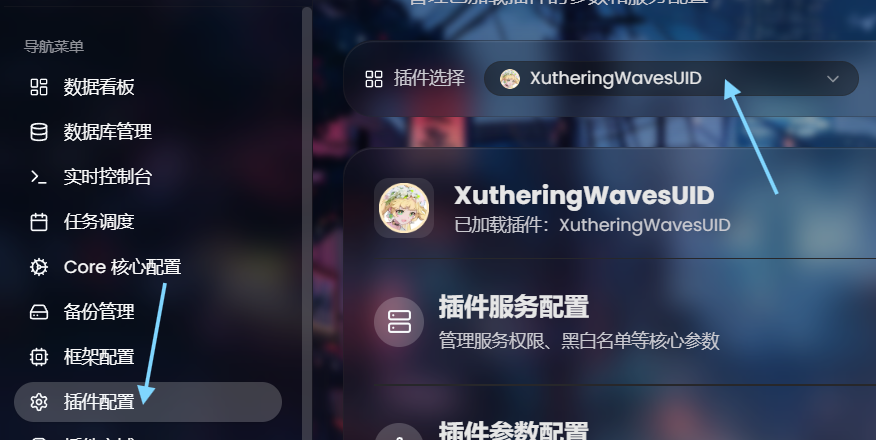
总排行 token:
在插件配置处选择 XutheringWavesUID,并在“鸣潮全排行 token”处填写申请获得的 token。

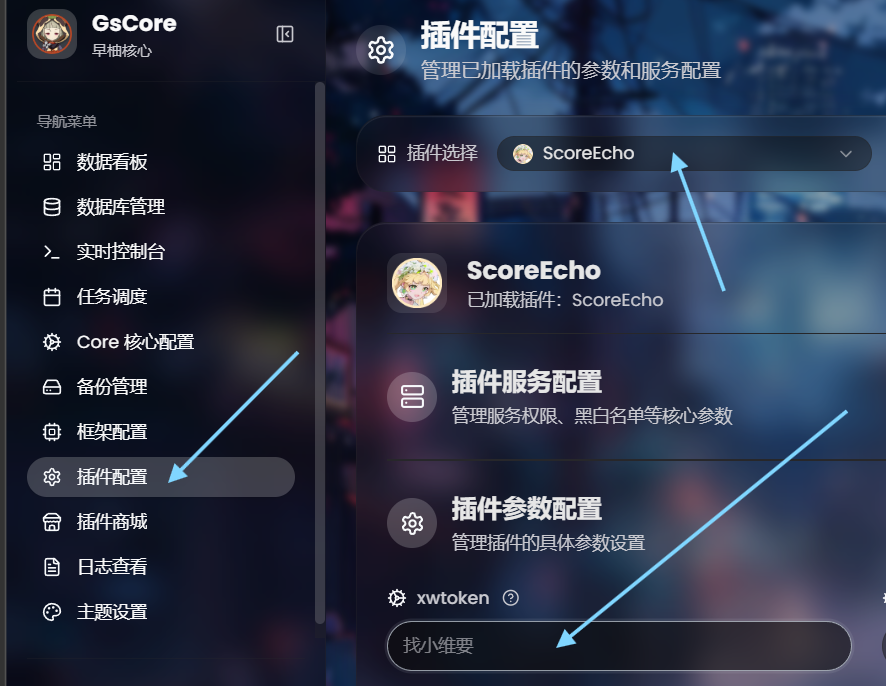
评分 OCR token:
安装 GsCore 插件 ScoreEcho 后,在插件配置处选择 ScoreEcho,并在 xwtoken 处填写申请获得的 token。
6-2 安装与运行故障
Q3:渲染失败
A:
在 gsuid_core 目录下执行:
# Linux
source .venv/bin/activate && uv pip install playwright opencv-python fonttools pypinyin rapidfuzz && uv run playwright install chromium

# Windows
.venv\Scripts\activate; uv pip install playwright opencv-python fonttools pypinyin rapidfuzz; uv run playwright install chromium
如果 Core 已经自动安装了 Python 包,也仍需单独执行一次 uv run playwright install chromium。
Q4:git clone 网络问题
A:
可尝试以下镜像:
6-3 功能与日常使用
Q5:如何自定义添加额外角色(比如角鳄)的体力背景图
A:
- 在
/root/bot/gsuid_core/data/XutheringWavesUID/alias/下的id2name.json中添加对应的id,并注意与原有鸣潮id避开 - 在同目录下的
char_alias.json中补充对应的alias - 使用
ww上传xx背景图上传
Q6:tmux 与 screen 如何滚动和查看历史输出
A:
tmux:按下 Ctrl+B 后按 [ 键,使用方向键或 PageUp / PageDown 滚动,按 q 退出。
screen:按下 Ctrl+A 后按 [ 键,使用方向键或 PageUp / PageDown 滚动,按 q 退出。
Q7:签到插件
A:
cd /root/bot/gsuid_core/plugins/
git clone https://github.com/Loping151/RoverSign.git --depth=1

# 重新运行
cd /root/bot/gsuid_core
uv run core
RoverSign 依赖 XutheringWavesUID 及其数据库,请先确保前者已经正确安装并能正常运行。
Q8:群聊内发送导入抽卡链接无反应
A:
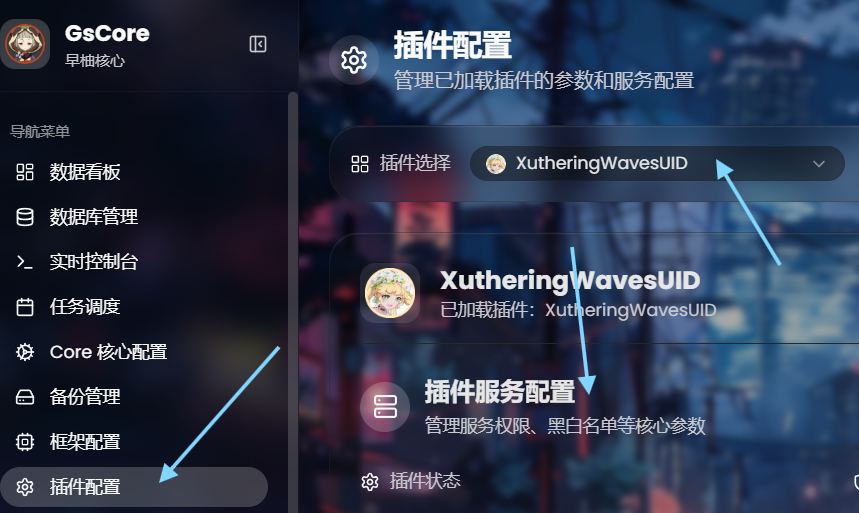
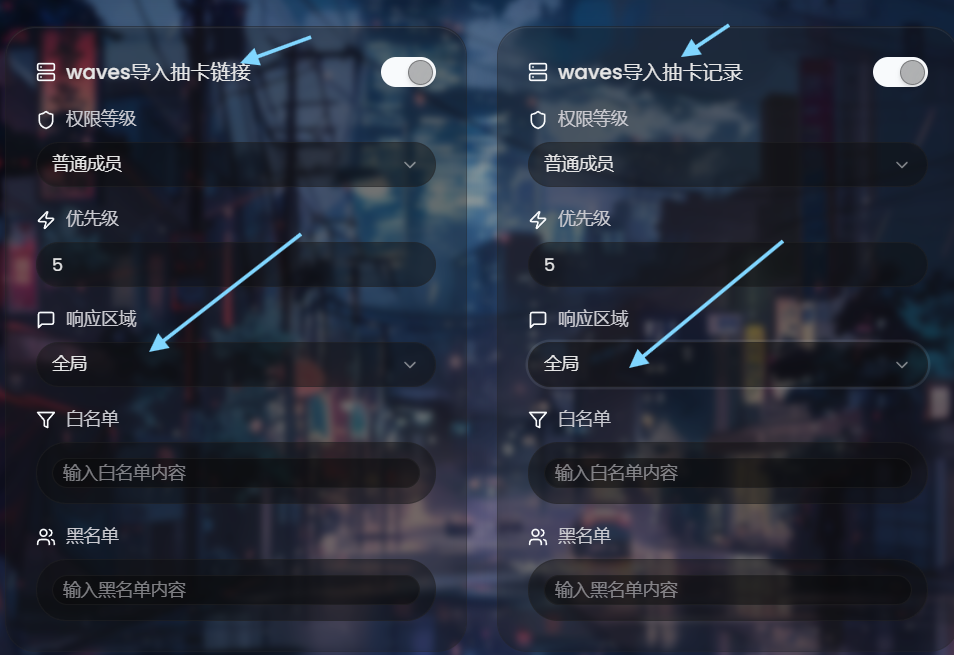
默认配置中仅允许私聊导入。你也可以在 GsCore 网页控制台的插件配置中选择 XutheringWavesUID,展开插件服务配置后设置对应的响应区域。
Q9:没有域名/公网如何使用登录链接?
A:可以使用可信的内网穿透、SSH 端口转发或带 HTTPS 的反向代理。社区提供的公益外置登录地址可能随时变化,应以当前项目 README 或群公告为准,不要继续使用旧教程中的地址。
Q10:关于代理池
A:当你的 IP 频繁请求被风控时需要代理 IP 来继续请求库洛服务器。
如需社区提供的代理服务,请以当前项目 README 或群公告为准(已关门,自行寻找如多米等的代理服务)。若你的用户量较少,也可以选择自建:

6-4 更新与资源异常
Q11:权重文件异常
A:
首先确保你的 gscore 与插件本体为最新版本
core全部更新

core重启
并强制下载全部资源
ww强制下载全部资源
若还未解决,可尝试删除插件重新拉取最新代码。